DreamFace: AI ビデオ生成 - ペットの歌声
- 4.6
- 評価
- 10.00M
- インストール数
- Free
- 価格

 分析者 App-foxy
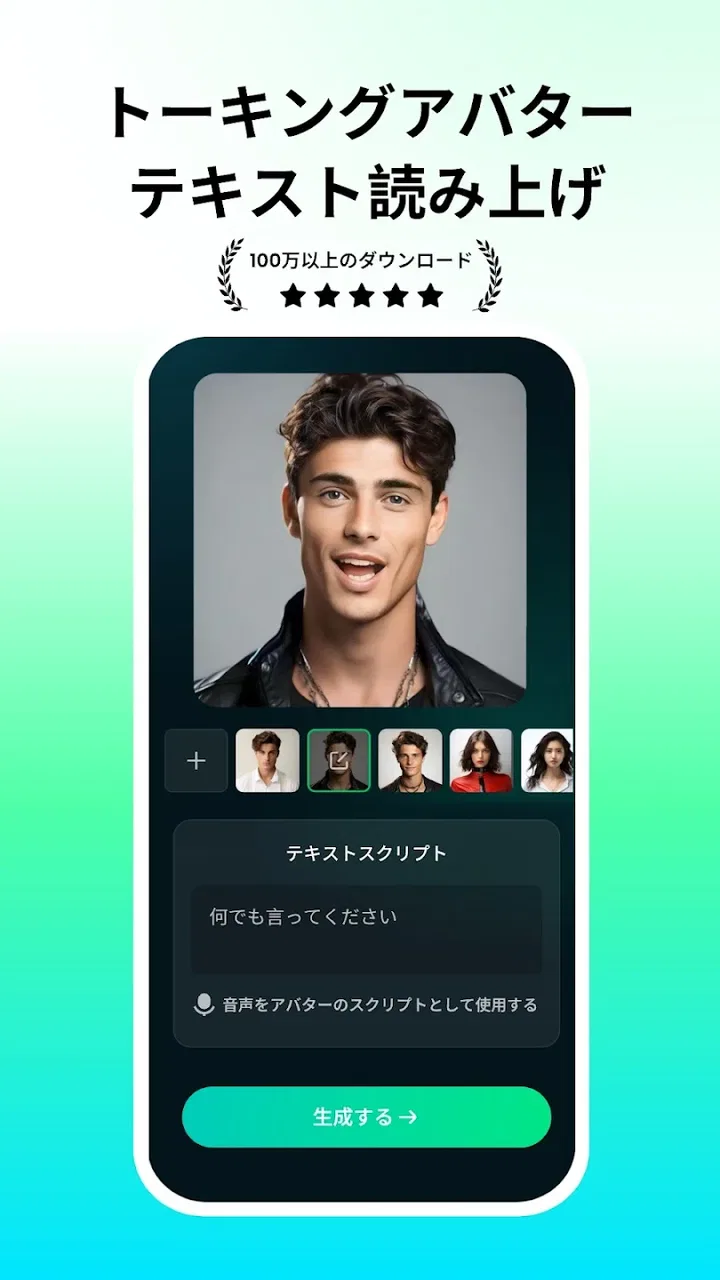
写真をただ動かすだけでなく、表情や声のある短い作品に変えてみたい人なら、DreamFaceはかなり目を引くアプリです。私はペットの写真や人物写真を使って、口の動き、歌っているような演出、会話しているような表現を試しました。操作の中心は「難しい編集を一から組み立てる」ことではなく、素材を選んで動きの方向を決めること。動画編集に慣れていない人でも、遊びながら結果を確認しやすい作りです。
一方で、誰にとっても無条件に使いやすいとは感じませんでした。生成結果は写真の向きや顔の見え方に左右されますし、細かい調整を自分で追い込みたい人には物足りなさがあります。無料で始められるエンタメ系アプリですが、継続的に使うならアプリ内購入の表示にも注意が必要です。この記事では、見た目の楽しさだけでなく、読みやすさ、操作のしやすさ、周囲の状況に合わせた使い方、そして残る壁まで、実際に触った感覚を中心に紹介します。
写真から動く作品を作るまでの流れ
写真を動かす機能は、完成した動画を作るというより、一枚の写真に新しい表情を与える入口として捉えると楽しみやすいです。私はまず、仕上がりを急がず、写真の向きや顔の見え方が動きにどう影響するかを確かめます。そうした試し方を踏まえて、次は実際に使う場面と、仕上がりを共有するときの工夫を見ていきます。
こちらもおすすめ

 LINEマンガ
を読みっぱなしにしない、本棚と無料話で続ける読書術
無料話を追うだけではもったいない。待てば無料の仕組み、読書履歴、本棚をつなげて、読みたい作品を迷わず楽しむための実践ガイド。課金の判断や通知との付き合い方も率直に解説します。

 LINE(ライン) - 通話・メールアプリ
LINEはなぜ使われ続けるのか 日常に根づく便利さと広がる負担
メッセージ、通話、決済、公式アカウント。LINEが日々の用事に入り込むほど、使い続ける理由と手放しにくさは同じ場所から生まれてくる。勢いの背景を利用者目線で読み解く。

 UNO!™
UNO!™の「最後の一枚」が生む緊張感。短い対戦を何度も回したくなる理由
数字や色を合わせるだけの遊びに、宣言の一瞬と反撃の余地をどう組み込んだのか。UNO!™のオンライン対戦を、手札の駆け引きから見つめる。勝負を急がせる面白さと、運に左右される物足りなさも率直に掘り下げます。

 Uber Eats(ウーバーイーツ) 出前/フードデリバリー
Uber Eatsは注文後のトラブルにどこまで頼れるか
注文の速さだけでは測れないフードデリバリーの実力。設定のつまずき、変更の取り消し、通信切れ、配達状況の曖昧さまで、失敗時に何が頼れて何が読めないのかを見極めます。

 ブロックブラスト (Block Blast)
ブロックブラストはなぜ止められないのか 流行を支える手軽さと飽きの壁
短い一手、目に見える連鎖、自己ベストへの執着。ブロックブラストが人づてに広がる理由を、遊びの手触りと流行の寿命の両面から見極める。単純さの裏にある中毒性と、飽きが訪れる条件も率直に掘り下げます。

 Meteored - 天気や台風の天気予報アプリ
Meteoredは14日先の予報をどう読ませるか 便利さと迷いやすさを検証
今日の空模様から14日先まで、予報の幅をどう見せ、次の行動へつなげるのか。Meteoredの画面をたどり、情報の優先順位と迷いやすさを確かめます。長期予報の便利さだけでは測れない、日々使う道具としての設計を批評します。
ニュースデスクの関連記事
ニュースをすべて見る


最初に迷いにくい画面構成
起動後に感じる魅力は、写真を動かすという目的が画面の中心に置かれていることです。静止画を選び、口パクや歌、会話、ダンスのような方向性から試していくため、一般的な動画編集アプリのようにタイムライン、レイヤー、細かなエフェクトを先に理解する必要がありません。私は最初、ペットの正面写真を選び、動きの候補を順に試しました。完成までの道筋が短いので、編集経験がない人にも向いています。
ただし、画面上に選択肢が多く見える場面では、どれを選べば自然な結果になるのかが直感だけでは分かりにくいことがあります。特に、同じ写真で歌わせるのか、話させるのか、踊らせるのかによって印象が大きく変わるため、最初から完璧な作品を狙うより、短い試作をいくつか作る方が効率的です。最初の一枚は完成品ではなく、相性を確かめるテスト素材として使うのが私のおすすめです。
読みやすさは高いが、結果を見る時間も必要
テキストを大量に入力して設定を組むタイプではないため、読む量が少なく、視線移動も比較的抑えられます。写真を選ぶ、機能を選ぶ、生成結果を見るという流れは、長い説明を読み続けるのが苦手な人にも合います。小さな文字を延々と追う必要がある編集アプリと比べると、娯楽目的で気軽に触れる設計です。
その反面、生成処理やプレビューを待つ場面では、画面を眺める時間が発生します。急いで複数の素材を仕上げたいときは、操作そのものより待ち時間が負担になります。私は、写真を一枚ずつ完成させようとするとテンポが落ちるので、先に使いたい写真を数枚選び、似た条件で試す方が使いやすいと感じました。視覚的な結果を確認しながら進めるアプリなので、音だけで操作を完結したい人には向きにくいです。
写真選びが完成度を大きく左右する
このアプリでは、編集技術よりも最初の写真選びが重要です。顔やペットの頭部が大きく写り、正面に近く、明るさが安定している写真ほど、動きの変化を確認しやすくなります。横顔、強い逆光、顔の一部が隠れた写真は、面白い結果になる可能性もありますが、自然さを重視するなら後回しにした方が無難です。
ペットの場合は、目や鼻の位置が分かりやすい写真を選ぶと、表情が変わったときの違和感を抑えやすくなります。人物なら、帽子や大きなマスク、手で顔を覆った構図より、輪郭が見える写真から始めるのが安全です。これは単なる画質の問題ではなく、動かしたい部分をアプリが読み取りやすいかどうかに関わります。
会話、歌、ダンスを使い分ける
会話風の作品は、家族や友人への短いメッセージに使いやすい機能です。ペットの写真に言葉を合わせると、誕生日や記念日のちょっとした挨拶として楽しめます。歌う演出は、写真の表情が多少不自然でも、それ自体をユーモアとして受け止めやすいのが良いところです。反対に、真面目な記念動画を作るなら、動きの強い演出より控えめな口の動きの方が合います。
ダンス系の表現は、静止画とのギャップを楽しむ用途に向いています。私は自然な再現より、あえて意外性のある写真を使った方が面白いと感じました。ただし、家族全員が見やすい作品を作りたい場合は、派手な動きが苦手な人や、刺激の多い映像を避けたい人のことも考え、まず短いプレビューで確認すると安心です。
日常の具体的な使い方
たとえば、遠方に住む家族へペットの近況を伝えたいとします。普通の写真を送るだけでなく、正面を向いた一枚から短い会話風の動画を作り、メッセージに添える。これなら長い編集作業をせず、写真を見返すきっかけも作れます。私は、写真そのものをきれいに加工するより、見た人が反応しやすい小さなサプライズを作る用途で、このアプリの強みが出ると思いました。
ただし、相手が動画を再生できない状況や、音を出せない場所では魅力が伝わりにくくなります。職場や公共交通機関で確認するなら、音量を下げるか、後で落ち着いて見る前提にした方がよいでしょう。視覚だけで内容を伝えたい投稿には、通常の写真編集や字幕付き動画の方が適しています。
さまざまな身体的条件で考えた操作性
操作は基本的にタップ中心なので、キーボード入力を長く続ける必要がありません。短い試行を繰り返す使い方なら、文字入力が負担になりやすい人にも始めやすい部類です。写真を選ぶだけで試せる点は、細かい数値を調整する作業が苦手な人にとって明確な利点です。
一方で、タップする場所が小さく感じる場面や、動きの種類を視覚的に見分ける必要がある場面では、手の震えや視力の状態によって負担が変わります。私は、片手で急いで操作するより、端末を机に置き、結果を確認しながらゆっくり進める方がミスを減らせました。端末側の文字サイズや表示倍率を調整している人は、アプリ内の配置が変わって見える可能性があるため、最初に一つの作品だけで操作感を確認するとよいです。
音に頼る機能ならではの注意
歌や会話の演出は音が加わって初めて面白さが伝わります。聴覚に制約がある人や、音を出せない環境で使う人は、動画の内容を視覚だけで判断しにくいことがあります。作品を共有するなら、本文に何を表現した動画なのかを書き添える、必要に応じて別途テキストで説明する、といった工夫が役立ちます。
逆に、音を聞き取りやすい環境では、静止画との差が分かりやすく、家族や子どもと一緒に結果を見て楽しめます。年齢区分は12歳以上なので、子どもが使う場合は、写真の選び方や共有先について大人が一緒に確認するのが望ましいです。ペットの写真だけを使うつもりでも、背景に家族の顔や住所が分かる物が写っていないか、投稿前に見直してください。
外出先、共有スペース、通信環境での使い分け
このアプリは、家で落ち着いて写真を選べるときに最も楽しみやすいです。外出先で思いついてすぐ作ることもできますが、画面を見続けたり、音を再生したりするため、周囲の状況に左右されます。病院、図書館、職場など静かな場所では、生成後の確認を後回しにする方が周囲への配慮になります。
旅行中に使うなら、現地で撮った写真をその場で全部処理しようとせず、帰宅後に候補を絞る方法が効率的です。明るさや構図を落ち着いて見比べられますし、同じ写真を何度も試して購入画面へ進むリスクも減らせます。共有前には、本人の許可がある人物写真か、公開して問題のないペット写真かを確認することも大切です。
無料で始めるときに確認したいこと
価格は無料なので、まず触って自分の写真に合うかを確かめられます。ただし、アプリ内購入は一つあたり520円から19,600円までの範囲で表示されます。金額の幅が大きいため、面白そうだからと連続して試す前に、どの機能や素材が購入対象なのかを画面で確認してください。
私は、最初の段階では無料で試せる範囲を使い、仕上がりに納得した作品だけを残すやり方が安全だと思います。特に家族や子どもが端末を触る場合は、購入操作を任せず、必要性を大人が判断した方がよいです。無料アプリという言葉だけで、すべての表現を無制限に使えると考えないことが重要です。
通常の動画編集アプリとの違い
通常の動画編集アプリは、カット、字幕、音量、速度、画面の切り替えなどを細かく管理できます。その代わり、素材を並べて調整する時間が必要です。DreamFaceは、写真一枚から動きのある結果へ進む速さと、遊び心のある変化に強みがあります。友人に送る短いネタ動画や、ペットの写真を使った記念の一作なら、こちらの方が準備の負担は小さいです。
反対に、字幕を正確に表示したい、複数の場面を順番に編集したい、音楽の開始位置を細かく合わせたいという目的では、一般的な動画編集アプリの方が適しています。写真をアニメ風に整えるだけなら画像加工アプリの方が安定する場合もあります。つまり、これは万能な編集室ではなく、一枚の写真に動きと声の印象を加えるための遊び場として考えると、期待とのずれが少なくなります。
残る違和感と、使わない方がよい場面
自動生成の面白さは、同時に弱点でもあります。顔や体の動きが写真の雰囲気と合わないと、意図した表情ではなく、不自然さが先に目に入ります。ペットをかわいく見せたいのに、動きが強すぎて怖く感じることもあります。大切な記念写真を最初から使うのではなく、複製した画像や、失敗しても困らない写真で試すのが安心です。
また、人物写真を使う場合は、本人がどう感じるかを考える必要があります。笑いを取る目的でも、歌う、話す、踊るといった表現を本人の許可なく公開するのは避けるべきです。仕事関係の写真、身分証に近い画像、他人の子どもの写真など、扱いに慎重さが必要な素材には向きません。
対応環境とアプリの位置づけ
Androidでは最低でもOS 9が必要です。端末が古い場合は、インストール前に自分の環境を確認しておくと無駄がありません。現在のバージョンは6.32.1で、開発元はAI Art Magic Avatar Studioです。エンタメ分野のアプリとして、実用的な編集よりも、短時間で驚きのある結果を作ることに重点があります。
利用者の規模も大きく、評価は平均4.6で、評価数は約38万件、インストール数は1,000万以上に達しています。多くの人が試している安心感はありますが、評価が高いからといって、すべての写真で自然な結果になるわけではありません。自分が作りたいのが「笑える一発ネタ」なのか「違和感のない記念動画」なのかを先に決めると、満足度を判断しやすくなります。
私ならこう使う
私なら、まず正面を向いたペット写真を一枚選び、控えめな動きから試します。次に、同じ写真で歌や会話の表現を比べ、どの方向が素材に合うかを確認します。そこで自然さより面白さが勝つなら、ダンスのような強い演出へ進みます。この順番なら、最初から購入や長い作業に進まず、写真との相性を見極められます。
共有するときは、動画だけでなく一言の説明も添えます。音を出せない人、視覚情報を追いにくい人、そもそも何を加工したのか分からない人にも内容が伝わりやすくなるからです。家族内で楽しむなら、本人の同意と端末の購入設定を確認してから使う。この二つを守るだけで、遊びやすさと安心感はかなり変わります。
総合的な判断
DreamFaceは、写真加工の知識がない人でも、ペットや人物の写真に口の動き、歌、会話、ダンスのような変化を加えられる点が魅力です。読み込む情報が少なく、タップ中心で進められるため、細かな編集が苦手な人や、短い作品を気軽に作りたい人にはすすめやすいです。特に、家族へ送るサプライズや、SNS向けの軽いネタ作りでは、通常の動画編集より早く楽しさに到達できます。
ただし、視覚と音の両方を使う体験なので、音を出せない環境や、字幕などの補助が必要な場面では工夫が要ります。自動生成の結果を細部まで正確に管理したい人、自然な映像表現を仕事品質で作りたい人、購入条件を毎回確認するのが面倒な人には、別の編集アプリの方が合うでしょう。12歳以上という年齢区分も踏まえ、子どもが使う場合は素材と共有先を一緒に確認したいところです。
無料で始められるので、まずは公開しても問題のない写真を一枚だけ使い、結果の雰囲気と操作感を確かめるのがよいと思います。私の結論は、DreamFaceは本格編集の代用品ではなく、写真を動かして会話や歌のような驚きを作るための、分かりやすいエンタメアプリです。素材選びと共有時の配慮さえできれば、短時間で「見せてみたい」と思える作品を作れる。その目的に当てはまる人には、試す価値があります。
DreamFace: AI ビデオ生成 - ペットの歌声に関するよくある質問
01DreamFace: AI ビデオ生成 - ペットの歌声とは、どのようなアプリですか?
DreamFaceは、写真や短い動画をもとに、AIを使って人物やペットの顔を動かしたり、歌っているような動画を作成したりできるアプリです。ペットの写真に音楽や歌声を組み合わせる機能が特に人気で、SNS向けの楽しいコンテンツを手軽に作れます。ただし、生成結果は元画像の画質や構図によって大きく変わるため、顔がはっきり写った写真を用意するのがおすすめです。
02無料で利用できますか?課金が必要な機能はありますか?
基本的な機能を試せる無料プランが用意されている場合がありますが、利用できるテンプレート、生成回数、動画の長さ、透かしの有無などには制限が設けられていることがあります。高品質な出力や追加のAIエフェクト、プレミアム素材を使うには、サブスクリプションやアプリ内課金が必要になる可能性があります。ダウンロード後は、料金、更新日、無料トライアル終了後の自動更新条件を必ず確認してください。
03ペットの写真から、どのように歌う動画を作成できますか?
一般的には、ギャラリーからペットの写真を選択し、歌わせたい音楽や用意されたテンプレートを指定して生成を開始します。正面を向いていて、目や口の位置が隠れていない写真ほど、顔の動きが自然になりやすい印象です。横顔、暗い画像、複数の動物が写った写真では、口元や表情の認識が不安定になる場合があります。完成後は、保存前に動きや音声を確認すると安心です。
04作成した動画はSNSに投稿できますか?著作権には注意が必要ですか?
生成した動画は端末に保存したり、対応しているSNSやメッセージアプリで共有したりできます。ただし、使用する音楽、画像、テンプレートにはそれぞれ利用条件があるため、すべての作品を自由に商用利用できるとは限りません。特に、アプリ内の楽曲を使った動画を広告や販売目的で公開する場合は、ライセンス範囲を確認してください。第三者の写真を使う際も、本人の許可を得ることが大切です。
05写真や動画をアップロードしてもプライバシーは大丈夫ですか?
AI生成を行うため、選択した写真や動画がアプリのサーバーへ送信される場合があります。ペットの画像だけでなく、背景に写り込んだ人物、住所、車のナンバーなどの情報にも注意が必要です。利用前にプライバシーポリシーを確認し、データの保存期間、AI処理への利用、削除方法、第三者提供の有無をチェックしてください。不要になった素材や生成データを削除できるかも、事前に確認しておくと安心です。
メリット
- ペットの写真から歌う動画を手軽に作成できる
- 顔の動きや口の同期が自然で、短時間でも見栄えがする
- テンプレートが豊富で、動画編集の知識が少なくても使いやすい
- 完成した動画をSNS向けに保存・共有しやすい
- 犬や猫など、ペットの個性を活かした作品を作れる
デメリット
- 無料版では作成回数や利用できる機能に制限がある
- 高画質出力や追加素材には課金が必要になる場合がある
- 生成結果によっては口元や表情に不自然さが残る
- 処理内容によっては動画の生成に時間がかかる
- ペットの写真や顔データをアップロードする点に注意が必要

DreamFace: AI ビデオ生成 - ペットの歌声
ギャラリー